המדריך המלא לחיבור Poptin בשלח מסר
עולם שלם של חיבור בין חשבונכם בשלח למסר למאות מערכות בינלאומיות
.
.מה זה בכלל פופטין?
פופטין (Poptin) היא מערכת ליצירת ווידג'טים ופופאפים (הודעות מרחפות שיופיעו באתר האינטרנט שלכם), המאפשרים רישום קל ופשוט של מנויים למערכת לשם שיפור יחסי ההמרה בין כמות הגולשים הנכנסים לאתרכם לכמות הגולשים שנרשמים למאגר המנויים שלכם.
פופטין מאפשרת יצירת הודעות וטפסי רישום בתוך אתר המערכת, את הטפסים ניתן להטמיע כקוד מסוג <header> בדפי
הנחיתה.
רישום בטפסי הרישום של פופטין יכניס את המנויים למערכת ואף לקבוצות הדיוור הרלוונטיות.
מלבד טפסי רישום, ניתן להשתמש בפופטין כאמצעי נוסף להרחבת פרסום בדף הנחיתה, גביית אישור מהלקוח על פעולות
שיבצע באתרך (לחיצה על "אישור" מעידה כי הלקוח קרא ומודע...), מניעת יציאה מידית מדף הנחיתה והעברת מנוי לדף סליקה.
לאחר שיצרנו ווידג'ט/פופ אפ מעוצב וקבענו איפה זה יופי על גבי המסך, ניתן לקבוע את הטריגר שיפעיל את אותה ההודעה - הקלקה, זמן שהות באתר, ניסיון יציאה מהאתר, גלילת הדף, הצגה לאחר ביקרו במספר דפים וכד'.
עם סיום יצירת הווידג'ט/פופ אפ, נוצר קוד שיש להטמיעו בדף נחיתה. לאחר הטעמת הקוד בדףנ הנחיתה, הפופטין יתחיל לפעול באותו דף הנחיתה
.
אז איך מתחילים לעבוד:
להלן הדרכת מבוא, שבמספר צעדים פשוטים תאפשר לכם להתחבר וליצור בפופטין בקלות ובמהירות:
צעד ראשון: יצירת חשבון Poptin
על מנת להתחיל לעבוד עם מערכת פופטין, תחילה עלינו ליצור חשבון מתאים (במידה ועדיין אין לנו).זה תהליך פשוט שלוקח מספר דקות ספורות:
ליצירת חשבון Poptin חדש
צעד שני: יצירת Poptin חדש וחיבורו לשלח-מסר
לאחר ההרשמה יש לבקש מנציגי שלח מסר, בדוא"ל: [email protected]את סיסמאת ה-API של חשבונך (ייתר הפרטים הנחוצים ליצירת פופטין זמינים בחשבונך) עם הכניסה לאתר פופטין אל החשבון שיצרת שם, ניתן לראות בצד ימין, כפתור יצירת פופטין חדש:
למדריך וידאו מפורט, בעברית, המסביר על יצירת ווידג'טים (ללא כולל הטמעתם בשלח-מסר):
-יש ללחוץ כאן-
לאחר הלחיצה על יצירת פופטין, יש לבחור את סוג הווידג'ט שאנחנו מעוניינים להטמיע בדף הנחיתה שלנו:
עם בחירת סגנון ותבנית הווידג'ט, ייפתח חלון שבו יש להזין שלושה נתונים:
1. סטטוס - לקבוע האם הווידג'ט פעיל או כבוי
2. שם ה-Poptin - השם הפנימי של הווידג'ט כפי שזה שמור באתר (לשם סדר וארגון בתוך החשבון)
3. דומיין - כתובת האתר שבו יוטמע הווידג'ט. להטמעת ווידג'טים בדפי הנחיתה שנוצרו בשלח-מסר. יש להזין בדומיין את כתובת ה-URL של דף הנחיתה שבו יופיע הווידג'ט.
עם הגדרת שלושת הנתונים הנ"ל ולחיצה על: "< עברו לעיצוב",
נוצר פופטין חדש בחשבונכם השמור באיזור האישי שלכם.
בשלב הזה, מגדירים ומעצבים את תכונות הפופטין המופיע, הרישום בו
ומה קורה לגולש שביצע בו רישום / לחץ על הכפתורים שהוצבו בו:
| ❶ |
מסך התצוגה המקדימה של הפופטין, עליו ניתן לבצע עריכה של תוכן הטקסט, להזיז ולעצב אלמנטים. | | ❷ | הגדרות כלליות - כאן נקבעות התכונות הבסיסיות של הפופטין: עיצוב ויזואלי קביעת "דף תודה" (במידה וישנו טופס הרשמה בפופטין) | | ➌ | שדות
- הגדרת שדות הרישום בפופטין (במידה וישנו טופס הרשמה בפופטין). | | ➍ | לאחר רישום - זה הוא החלק המהותי בחיבור הפופטין לחשבונך בשלח-מסר, בשלב עריכת ועיצוב הפופטין שיש בו טופס הרשמה. בשלב | | ➍ | זה נגדיר ארבעה אלמנטים המהווים את החיבור של הפופטין עם דף הנחיתה בשלח-מסר: | | ① | האם לשלוח מייל - שדה כן/לא, שבו נשאלת השאלה האם לשלוח מייל התרעה לאחר רישום מנוי / "ליד" חדש דרך הפופטין. | | ② | לאיזה מייל לשלוח
- שדה טקסט, ובו מקום להזין את כתובת המייל שהנך מעוניין/ת כי תגיע אליה התרעה לאחר רישום מנוי / "ליד" חדש | | ② | דרך הפופטין. ליד תיבת הטקסט ישנו לחצן "+" בתוך כפתור תורכיז מרובע, הדבר מאפשר הוספת כתובת מייל נוספת לשליחת התרעה. | | ③ | אינטגרציה - לחיצה על "+ הוסף אינטגרציה" שבכפתור הסגול, תפתח את החלונית הבאה: | | ③ | .png) | | ③ | - ראשית: יש לבחור מבין רשימת האייקונים, את אפליקציית "שלח-מסר". | | ③ | לאחר נבחרה האפליקציה, יש להזין את הפרטים הבאים:
- מספר החשבון שלך, | | ③ | - סיסמאת API - ניתן לבקש מנציגי התמיכה בדוא"ל: [email protected], | | ③ | - מספר קבוצת הדיוור - במידה ובכוונתך כי הליד הנרשם, בטופס ההרשמה שבדווידג'ט זה, לקבוצת דיוור ספציפית. יש להזין את מספר הקבוצה. בשביל לדעת מה הוא מספר הקבוצה יש לבצע את שתי הפעולות הבאות: | | ③ | א. יש להכנס לצפיה/עדכון של קבוצת הדיוור שאליה אמורים להרשם הלידים. | | ③ | 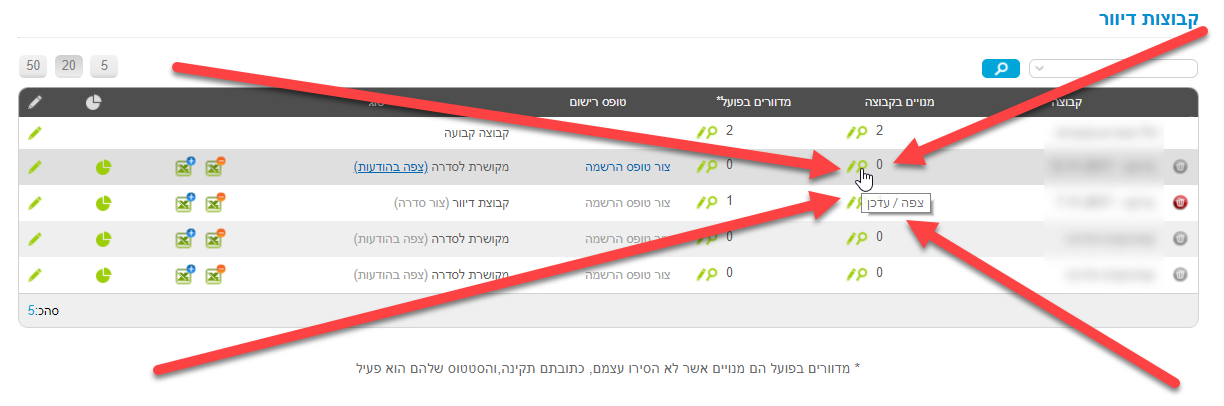 | | ③ | ב. לאחר הכניסה לדף הצפיה/עדכון של קבוצת הדיוור, יש למצוא בשורת הכתובת למעלה, את המספר המופיע אחרי הערך: =MLID. | | ③ |  | | ③ | - מלבד שדות דוא"ל וטלפון סלולארי (אשר מסתנכרנים באופן אוטומאטי מפופטין לשלח-מסר), במידה והנך מעוניין שמידע שהליד משאיר בטופס ייכנס למערכת שלח מסר, יש לבצע הצלבה בין שדות הרישום שבפופטין, לבין שמות השדות כפי שהם מוגדרים בשלח מסר | | ③ | (הגדרות > כלים > הגדרת שדות). | | ➃ | קוד המרה - בתיבת הטקסט הסמוכה לשדה זה, יש להזין את קוד ההמרה של מערכות הפרסום איתה אתם עובדים, בהנחה והנכם עובדים | | ➃ | עם אחת, כמו: Google Adwords, facebook וכו'. במידה ואינכם עובדים עם מערכת פרסום, שדה זה אינו חובה למילוי | | ❺ | הגדרות מתקדמות - באיזור זה נקבע את סגנון הופעת הפופטין, למשל: אפקט הכניסה של הפופטין או אופן סגירת הווידג'ט (האם זה יהיה | | ❺ | בלחיצה על איקס, סגירה אוטומאטית, אי אפשרות לסגור כלל וכד'). |
.
לאחר השלמת עריכת עיצוב הווידג'ט, יש ללחוץ על "המשך", בכדי לעבור למסך עריכת כללי התצוגה של הווידג'ט:
במסך כללי התצוגה ייקבעו הפרמטרים האחראיים על תזמון ואופן התצוגה של הפופטין בדפי הנחיתה. באשר לאינטגרציה עם שלח-מסר, חשובים בעיקר הפרמטרים הבאים:
|
תצוגה במכשירים - ניתן לקבוע שפופטין יעבוד גם במובייל וגם על מחשב רגיל, אולם, ממליצים מטעם פופטין, שכדאי להכין ולעצב |
|
פופטינים נפרדים למחשב ולמובייל. | | מתי יוצג - כאן נקבע מה הוא הטריגר שיוביל לפתיחת אותו הפופטין (הקלקות בדף, טיימר שהות באתר, ניסיון יציאה מהאתר וכד'). | | הצגה בדפים מסויימים - כאן ניתן לקבוע באילו אתרים יופיע הפופטין, ביחס לדומיין האב (במידה ולא נתתם לדף הנחיתה דומיין אישי | | n.sendmsg.co.il). במידה ולא תבוצע שם כל עריכה, הווידג'ט יוכל להיות מוצג בכל אחד מדפי הנחיתה (שבו זה יוטמע) המקושרים לדומיין האב. | | לינק ישיר - קישור המבצע הפעלה ישירה של הפופטין, ניתן להטמיעו כקישור לכפתורים או כל היפר קישור אחר הנמצא בדף הנחיתה שלך. |
בעת סיום יצירת הפופטין*, אנו מגיעים אל חלון הפופטינים השמורים (יש לוודא שהפופטין בסטטוס על ON):
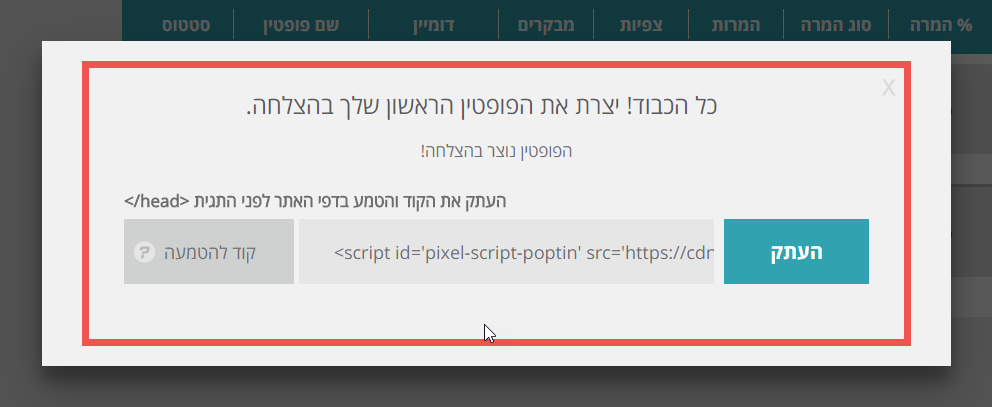
* - במידה וסיימת עתה להכין את הפופטין הראשון שלך במערכת, תפתח בפניך החלונית הבאה, התאפשר העתקה של הקוד של הווידג'ט לשם הטמעתו כקוד header בדף הנחיתה:
צעד שלישי: הטמעת ה-Poptin בדף הנחיתה בשלח-מסר
לאחר שסיימנו את יצירת הווידג'ט והגענו לדף בחשבון הפופטין ובו טבלת ניהול הווידג'טים שיצרנו. בשביל להטמיע הווידג'ט/ים, בדף הנחיתה שיצרנו, יש ללחוץ על כפתור "הצג קוד להטמעה </>", הנמצא בפינה השמאלית העליונה שבדף: .png) עם הלחיצה על הכפתור עם הלחיצה על הכפתור, המסך ישחיר ו תופיע חלונית ובה הקוד של הפופטין.יש לסמן הקוד במלואו (Ctrl + A / לחיצה עם מקש ימני בעכבר > "סמן הכל") ולהעתיקו (Ctrl + C / לחיצה עם מקש ימני בעכבר > "העתק") ניתן גם להעתיק הקוד בשלמותו, דרך לחיצה על כפתור "העתק" הנמצא סמוך לשורת הקוד
משהועתק הקוד של הפופטין, יש לגשת לעריכת דף הנחיתה בשלח-מסר, בו אמור להיות מוטמע הפופטין.
לאחר הכניסה לעריכת דף הנחיתה, יש ללחוץ מימין למעלה על אייקון גלגל השיניים (הסמוך ללחצן השמירה) - "הגדרות דף הנחיתה".
לאחר הלחיצה על הכפתור, תפתח חלונית הגדרות דף הנחיתה - יש לבחור שם בלשונית השמאלית העליונה: "SEO ופייסבוק":
בתיבת הטקסט ממול ל-"קוד header (לדוגמה קוד גוגל אנליטיקס)", יש להדביק (Ctrl + V / לחיצה על מקש ימני בעכבר > "הדבק") את הקוד של הפופטין
לאחר ההדבקה, יש ללחוץ על "שמור".
כעת הפופטין מוטמע בדף הנחיתה.
מומלץ להכנס לדף הנחיתה במצב תצוגה, ולבדוק שהפופטין אכן עובד כשורה, כפי שזה הוגדר בעת יצירתו.
צור קשריש לך שאלות?
שלח את פרטיך בטופס ונחזור אליך בהקדם
משרד: 077-4600600
תמיכה טכנית: 077-4600911
מייל: [email protected]
הסיבים 18 (בניין אורן), פתח תקווה
בימי א’-ה’: מ 9:00 עד 17:00
חפשו אותנו ב - .png) שלל עסקים ברחבי העולם כבר נהנים משיווק דיגיטלי עם שלח מסרהאתר עוצב ונבנה ע"י חברת קומסטאר בניית אתרים 077-4600600 © כל הזכויות שמורות |